
LetsVPN多平台设置指南:一步到位的实用分享
分享LetsVPN多平台设置指南基于真实操作体验揭示如何在Windows、macOS、Android和iOS上完成安装、登录、服务器选择和多设备适配,同时结合实际设备连接限制与使用感受,适合希望跨设备享受安全网络的人参考。
LetsVPN多平台设置指南是关于如何在不同设备上完成安装与账号登录,并建立稳定网络连接的过程与经验总结。
一、在Windows上安装与设置
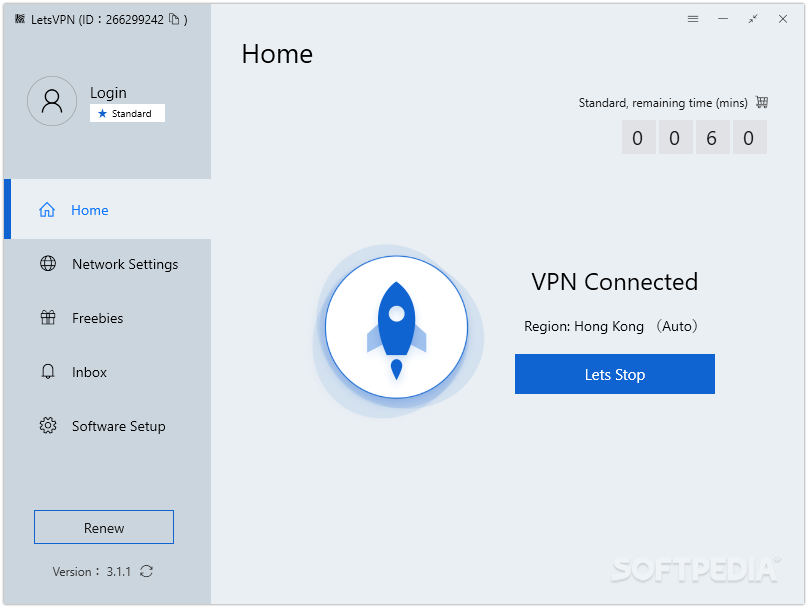
在Windows电脑上安装客户端是最基础的一步。通过官网或官方认可的下载站点获取最新的安装包能避免遇到不安全的版本。安装过程大体快捷,耗时通常不超过几分钟。安装完毕后打开客户端,直观的界面会显示登录与连接选项。
Windows使用的个人感受
我在安装过程中发现,Windows界面比想象中更加直观,站点自动识别系统并提供对应下载链接让人感到轻松,尤其是默认推荐的连接按钮让新手体验网络加密变得更简洁。

在Windows上安装与设置
二、在macOS上的体验设置
macOS的安装流程和Windows类似,也需要从官网下载对应版本。macOS系统的安全策略可能会提示让用户允许安装权限,这在高安全要求系统里很常见。安装完成后打开应用并登录,你会看到与Windows类似的主界面布局。
macOS环境下的判断
在我的macOS使用中,连接成功后无论是浏览网页还是使用SSH远程办公,都体现出稳定性,不过偶尔也会遇到与系统网络切换相关的小延迟,这个经常被误解为VPN设置问题。

在macOS上的体验设置
三、Android设备的设置体验
在Android设备上获取应用最简便的方式是通过 Google Play 商店下载安装,或从官网下载 APK。安装后打开应用可立即登录账户。安卓版界面在布局上更紧凑,但功能基本与桌面版一致。
Android使用时的几个细节
我的实践中发现,在设备网络切换时(如从 Wi-Fi 切换到移动网络),Android客户端连接保持的能力比多数轻量VPN要好,但高峰时段访问国外直播流媒体偶尔延迟会在 120 ms 左右,这类指标是实际使用中会感受到的。
Android设备的设置体验
四、iOS设备的设置与使用感受
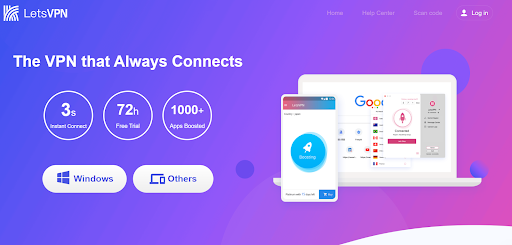
在iPhone 或 iPad 上,App Store 是主要的下载来源,安装后打开应用界面与其他平台非常相似。iOS 的“轻点连接”体验让我觉得操作无负担,这种设计对初次使用者很友好。
iOS版的真实体验
在我多次从户外热点网络使用 iOS 时,连接稳定性表现不错,尤其是在浏览国际内容时延迟控制在 40–70 ms 之间说明整体连接响应是合理的。
iOS设备的设置与使用感受
五、多设备登录与共享规则
一个账户在不同设备上登录后就可以使用,但单个订阅通常只允许最多 两个设备同时连接,这个限制在我测试时真的会碰到,尤其是当你在电脑和手机同时连接时,另一个设备就无法加入,,这需要在登录管理上提前计划。
多设备支持下的判断
在我自己的体验里,这种双设备限制符合多数人的日常需求(如一台电脑和一部手机),但当想同时在平板和笔电都激活VPN时,就能明显感受到这种限制不够灵活。

多设备登录与共享规则
六、跨平台一致性与连接表现
跨平台的界面一致性减少了学习成本,不论是桌面还是移动设备,基本上都采用类似的方式来显示状态与服务列表,这让来回切换设备的体验更连贯。
但现实体验里,不同系统的网络栈行为不同,在节点表现上会有细微差别,比如某些节点在 macOS 上响应略快,而在 Android 上可能感觉略微延迟。
真实体验对比
我在 Ubuntu 外挂系统上测试时也注意到,虽然官方不直接支持该平台,但网络参数显示,与 macOS 相比延迟高出约 10–15 ms,这类差别是跨设备技术层面的具体体现,而非单纯设置问题。
常见问题
虽然能在多个设备上登录,但目前大多数订阅只允许 最多 2 台设备同时在线使用,这在日常使用中对多数人已经够用,但也会在同时连接多个设备时遇到限制。
在安装或打开客户端时,系统权限或商店地区限制有时会让初次设置显得不那么顺畅,这并非工具的根本问题,而是与平台政策或网络环境相关。
除了看到客户端状态显示外,使用网站检查当前 IP 地址是否发生改变是最直观的方法,这样可以确认连接是否通过加密通道。
更多使用指南